
Skannitud andmete edastamine arvutisse juhtpaneeli abil
Enne skannitud andmete arvutisse edastamist kontrollige järgmist.
-
MP Drivers on installitud. (Windows)
Kui MP Drivers pole veel installitud, siis installige MP Drivers seadistamise CD-ROM-ilt või Canoni veebisaidilt.
-
Skanneridraiver on installitud. (Mac OS)
Kui skanneridraiver pole veel installitud, installige see Canoni veebisaidilt.
-
Printer on arvutiga õigesti ühendatud.
Veenduge, et printer oleks arvutiga õigesti ühendatud.
Ärge ühendage ega eemaldage USB-kaablit printeri kasutamise ajal ega siis, kui arvuti on une- või ooterežiimis.
Kui skannite võrguühenduse kaudu, siis veenduge, et kõik vajalikud määrangud oleksid tehtud.
-
Windowsi puhul
-
Mac OS-i puhul
-
-
Sihtkoht ja failinimed on määratud utiliidis Canon IJ Scan Utility.
Sihtkohta ja failinime saate määrata Canon IJ Scan Utilitys. Lisateavet Canon IJ Scan Utility määrangute kohta vaadake järgmistest jaotistest.
-
Windowsi puhul
-
Mac OS-i puhul
Mac OS X 10.11 puhul on skannitud andmete arvutisse edastamiseks vaja Canon IJ Scan Utility käivitada.
-
Järgige skannitud andmete arvutisse edastamiseks allolevaid toiminguid.
-
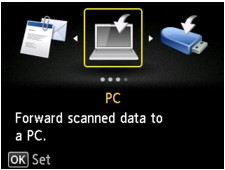
Valige avakuval suvand
 Skanni. (Scan)
Kuvatakse andmete salvestamise valikukuva.
-
Valige suvand
 Arvuti (PC) ja vajutage nuppu OK.
 -
Valige arvuti, kuhu skannitud andmed edastada, ja vajutage nuppu OK.
Valige USB-ühendusega arvuti jaoks suvand Kohalik (USB) (Local (USB)) või valige arvuti, kuhu skannitud andmed võrguühendusega arvuti jaoks edastada.
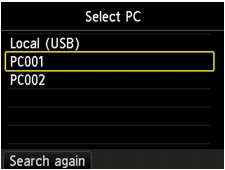
Kuvatakse skannimise ooterežiimi ekraan.
 Märkus
-
Kui edastate skannitud teabe WSD-d (üks operatsioonisüsteemides Windows 10, Windows 8.1, Windows 8, Windows 7 ja Windows Vista toetatavatest võrguprotokollidest) kasutavasse arvutisse, siis valige suvandid Seadme määrangud (Device settings) > LAN-i määrangud (LAN settings) > Muud määrangud (Other settings) > WSD määrang (WSD setting) > WSD skann. sellest seadmest (WSD scan from this device) > Luba (Enable).
Vasakpoolse nupu Funktsioon (Function) vajutamisel hakkab printer uuesti ühendatud arvuteid otsima.
-
-
Valige dokumendi tüüp.
Märkus- Kui edastate skannitud andmed otsitud WSD-ühendusega arvutisse, ei saa te dokumendi tüüpi valida.
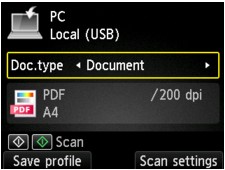
- Dokument (Document)
- Skannib originaali kopeerimisaluselt või ADF-ist dokumendina, rakendades jaotises Sk.-määran. (Scan settings) valitud määranguid.
- Foto (Photo)
- Skannib kopeerimisalusel oleva originaali fotona, rakendades suvandis Sk.-määran. (Scan settings) määratud sätteid.
-
Vajutage vajaduse korral määrangute muutmiseks parempoolset nuppu Funktsioon (Function).
Märkus-
Skannimise ooterežiimi ekraanil vasakpoolset nuppu Funktsioon (Function) vajutades saate registreerida praegused skannimismäärangud kohandatud määranguna.
-
-
Vajutage värviliseks skannimiseks nuppu Värvirežiim (Color) või mustvalgeks skannimiseks nuppu Must režiim (Black).
Märkus- Skannitud andmete edastamiseks WSD-d kasutavasse arvutisse vajutage nuppu Värvirežiim (Color).
- Kui originaal pole õigest asetatud, kuvatakse LCD-ekraanil teade. Asetage originaaldokument kopeerimisalusele või ADF-i vastavalt skannimissätetele.
-
Kui asetate originaali ADF-i:
Printer alustab skannimist ja skannitud andmed edastatakse arvutisse.
-
Kui asetate originaali kopeerimisalusele:
- Kui valite skannimismäärangute kuval suvandi Vorming (Format) määranguks JPEG või TIFF, alustab printer skannimist ja skannitud andmed edastatakse arvutisse.
-
Kui valite skannimismäärangute ekraanil suvandi Vorming (Format) määranguks PDF või Kompaktne PDF (Compact PDF), kuvatakse pärast skannimise lõpetamist kinnitusekraan, mis küsib, kas soovite skannimist jätkata.
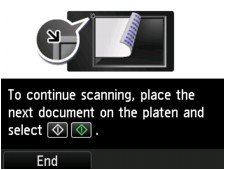
Kui jätkate skannimist, asetage originaal kopeerimisalusele ja alustage skannimist.
Kui te ei soovi skannimist jätkata, siis vajutage vasakpoolset nuppu Funktsioon (Function). Skannitud teave edastatakse arvutisse.
edastatakse skannitud andmed arvutisse vastavalt rakenduses määratud Canon IJ Scan Utility sätetele.
Eemaldage originaal pärast skannimise lõppu kopeerimisaluselt või dokumendi väljastusavast.
Kui kuvatakse programmivaliku ekraan (Windows)
Programmi valikukuva võidakse kuvada pärast nupu Värvirežiim (Color) või Must režiim (Black) vajutamist. Sellisel juhul valige Canon IJ Scan Utility ja klõpsake OK.
Kui soovite skannida originaale täpsemate määrangutega või skannitud pilte muuta või printida, tehke järgmist.
Kui skannite originaale arvutist, saate skannitud pilte redigeerida, näiteks optimeerida või kärpida.
Lisaks võite skannitud pilte muuta ja printida ka ühilduva rakendustarkvara abil, et neid paremini kasutada.
Märkus
-
Windowsi puhul
-
Selle printeriga saate kasutada originaalide skannimiseks WIA-ga ühilduvat rakendusetarkvara.
Üksikasjalik teave
-
Kui soovite skannitud dokumenti tekstidokumendiks muuta
-
